Googleスプレッドシートできれいに作った表を、ブログ記事にもそのまま貼り付け(埋め込み)たい。
そう思ったことはありませんか?
フォントの色、サイズや種類、背景色、罫線の色や太さ、結合セルなどなど苦労して作ったスプレッドシートの表…スクリーンショットを貼るのでは画質が落ちるし更新するのに非常に手間がかかる、HTMLで再現しようとすればもっと手間がかかる。
SheetMirror はその問題を3ステップで解消してくれるWordPressプラグインです。
使い方は3ステップ
次の3ステップでスプレッドシートをそのままブログに貼り付けることができます。
- Google Sheets APIへ登録する
- Google Cloud Console に移動し、「API とサービス」→「有効な API とサービス」へ進みます。
- 「API とサービスを有効にする」をクリックし、「Google Sheets API」を検索して有効化します。
- 次に「認証情報」→「認証情報を作成」→「API キー」を選択します。
発行されたキーをコピーして控えておきます。
- プラグインをインストール・設定する
- WordPressの管理画面から「SheetMirror」をインストールして有効化します。
- WordPressダッシュボードを開く
- 「プラグイン」→「プラグインを追加」をクリック
- 検索欄に「sheetmirror」と入力
- 「今すぐインストール」をクリック
- 「有効化」をクリック
- プラグインの設定画面を開き、コピーしたAPIキーを入力します。
- さらに、公開したいGoogleスプレッドシートのURLと任意のショートコードタグ名を紐づけます。
※スプレッドシートは「リンクを知っている全員」に共有設定しておきます。
- WordPressの管理画面から「SheetMirror」をインストールして有効化します。
- 記事にショートコードを貼り付ける
これだけで、スプレッドシートの表がそのままの書式で記事に表示されます。
そのままの書式…それはつまり、スプレッドシートを更新すると、それがそのまま記事のに反映されるということです。
SheetMirror の実用例
次のようなショップ用のカレンダーをスプレッドシートで作りました。
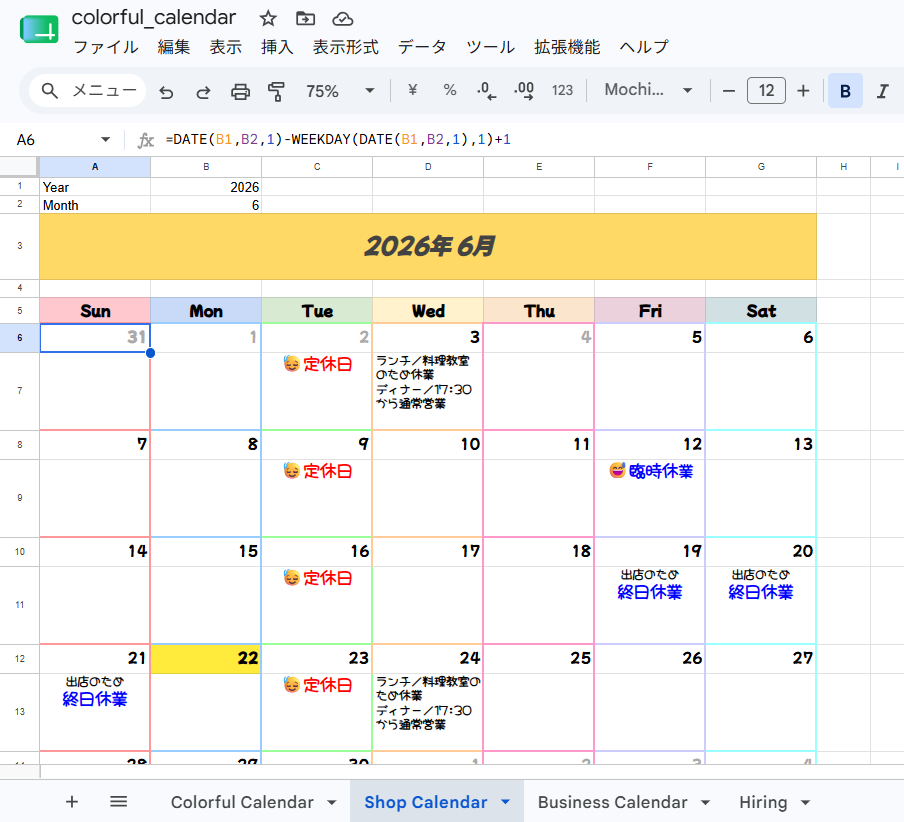
SheetMirror の設定画面でこのスプレッドシートとリンクするタグを設定します。
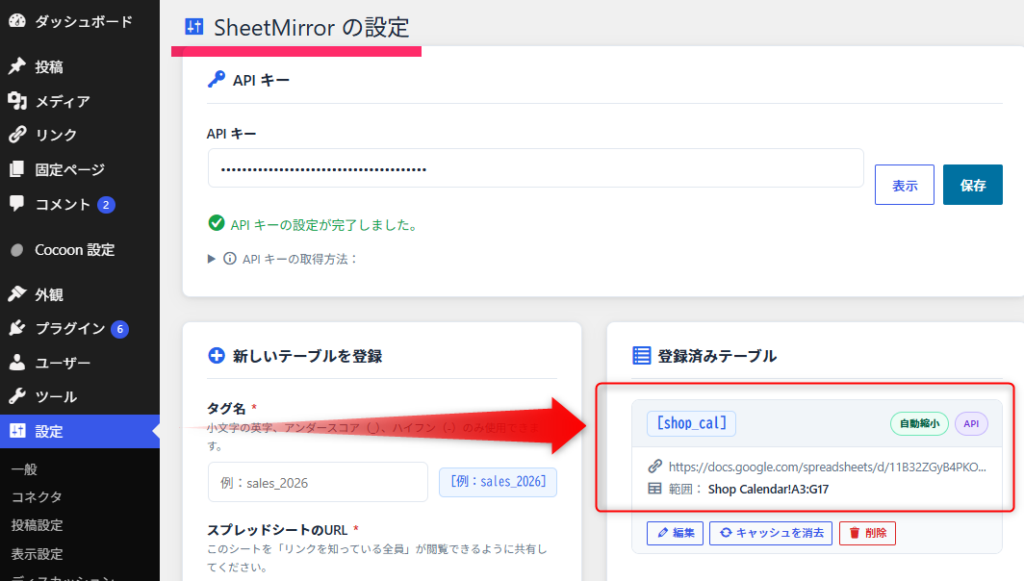
ここでは[shop_cal]というタグ名でリンクしています。このタグを記事の任意の箇所にショートコードとして設置するだけでスプレッドシートと同じ表が表示されます。
この下にショートコードの[shop_cal scale="70" align="center"]を設置しています。
2026年 8月 | ||||||
Sun | Mon | Tue | Wed | Thu | Fri | Sat |
26 | 27 | 28 | 29 | 30 | 31 | 1 |
🙂↕️定休日 | ||||||
2 | 3 | 4 | 5 | 6 | 7 | 8 |
🙂↕️定休日 | 😅臨時休業 | |||||
9 | 10 | 11 | 12 | 13 | 14 | 15 |
🙂↕️定休日 | 出店のため 終日休業 | 出店のため 終日休業 | ||||
16 | 17 | 18 | 19 | 20 | 21 | 22 |
🙂↕️定休日 | ||||||
23 | 24 | 25 | 26 | 27 | 28 | 29 |
🙂↕️定休日 | ||||||
これがSheetMirror で表示されたテーブル(表)です。
このテーブルは、Google スプレッドシートの表が自動的にHTMLへ変換されて表示されています。
スプレッドシートの内容を変更すると、その内容が自動的にこのテーブルへ反映されます。
例えば、営業カレンダーを記事に掲載していて、営業時間の変更や案内を追加したい場合でも、スプレッドシート側を書き換えるだけで完了します。
👍🏼カレンダーの内容更新やデザイン変更も、すべてスプレッドシート上で行えます。
👍🏼WordPressの投稿画面を開いて修正を入れる必要は一切ありません。
👍🏼変更内容はそのままWebページに反映されるため、管理のしやすさは非常に高くなります。
👍🏼毎日のように更新が必要な項目があるサイトにとっては、これ以上ない強力なツールになります。
また、スプレッドシートではさまざまな関数を利用できるため、条件に応じて表示内容を自動更新することも可能です。つまり、記事の内容が自動的に変化するページを、手軽に作成できるということです。
ここで表示しているカレンダーも、日付部分に DATE() や TODAY()、YEAR()、MONTH() といった日付関数を使用しています。そのため、手動で書き換えなくても自動で月替わりのカレンダーへと切り替わり、さらに「今日の日付」のセルには自動で黄色の背景色が付くよう設定されています。この仕組みは、Appスクリプトを使ったトリガー設定で、シートを開いていなくても簡単に実現できます。
まとめ
スプレッドシートで作り込んだ表を印刷物として使うのは一般的ですが、同じ表をそのままウェブページにも掲載しようとすると、レイアウトや装飾の再現が難しくなります。
SheetMirror はその課題を解決します。フォントの種類やサイズ、背景色、罫線の太さや色、文字配置、セル結合など、Googleスプレッドシートで設定した書式をそのまま WordPress の記事へ反映できます。
さらに、スプレッドシートを更新すれば記事側の表示も自動で最新状態へ同期されるため、更新作業を二重に行う必要はありません。
すでにスプレッドシートで管理している表があるなら、そのままブログやウェブサイトでも活用できます。
SheetMirror があれば、スプレッドシートとウェブ公開の間にあった手間や制約をなくせます。
おわりに
スプレッドシートは「表計算」を超えた存在になっている
Excel が普及し始めた頃から、その用途は単なる表計算にとどまりませんでした。文書作成や案内資料、ポスター作成など、実際にはレイアウトやデザインのためのツールとして使われる場面も数多くありました。
私自身も、以前の職場で Excel が定型文書を作成するワープロのように使われている光景を見てきました。こうした使い方は今でも珍しくありません。
その背景には、フォント、背景色、罫線、図形配置など、Excel が豊富な表現機能を備えていることがあります。専用のワープロやデザインソフトがなくても、業務で十分通用する見栄えの資料を作成できるためです。
営業資料、社内通知、シフト表、カタログ… 多くの企業では今もなお、こうした文書がスプレッドシート上で作られています。
Googleスプレッドシートは、その表現力をクラウド環境へ広げました。共同編集しながら、見栄えの良い表や資料を作成し、その内容をウェブ上へ公開することもできます。
そして公開した情報は、更新内容を反映しながら継続的に活用できます。
だからこそ、スプレッドシートで作ったものを「作業用・閲覧用データ」として終わらせず、そのままウェブコンテンツとしてあなたのサイトの記事に活かすことができれば、それはとても価値があることではないでしょうか。


コメント