
WordPressのブロックエディターで記事を書いているとき、「特定のキーワードを一括で修正したい」と思ったことはありませんか?
例えば、過去の記事を読み返していて「ワードプレス」と書いていた箇所を、すべて英語の「WordPress」に統一したくなるようなケースです。
いわゆる「表記ゆれ」は、記事の読みやすさやブログの信頼性に直結するため、きれいに揃えておきたいものですよね。
また、単なる単語の置き換えだけでなく、「です・ます調」の語尾を少し柔らかい表現に書き換えたい、といった文調の調整が必要になることもよくあります。
しかし、残念ながら標準のブロックエディターには、特定の文字列を検索して一括で置き換える「検索と置換」機能が備わっていません。
そのため、1箇所ずつ手作業で修正するのは、やや手間のかかる作業です。
そこで活用したいのが、今回ご紹介するプラグイン「LiveDraft Search & Replace」です。
プラグイン「LiveDraft Search & Replace」
このプラグインを使えば、エディター上で直感的に検索・置換ができるようになるだけでなく、これまでのツールでは難しかった「置換した後に、標準機能でUndo(元に戻す)」という安全な操作が可能になります。
インストール方法
- WordPressダッシュボードを開く
- 「プラグイン」→「プラグインを追加」をクリック
- 検索欄に「livedraft search & replace」と入力
- 「今すぐインストール」をクリック
- 「有効化」をクリック
これでインストールは完了です。
使い方
投稿・固定ページの編集画面右上に🔍(虫眼鏡)アイコンが追加されています。
このアイコンをクリックすると、「検索と置換」ツールのサイドバーが表示されます。
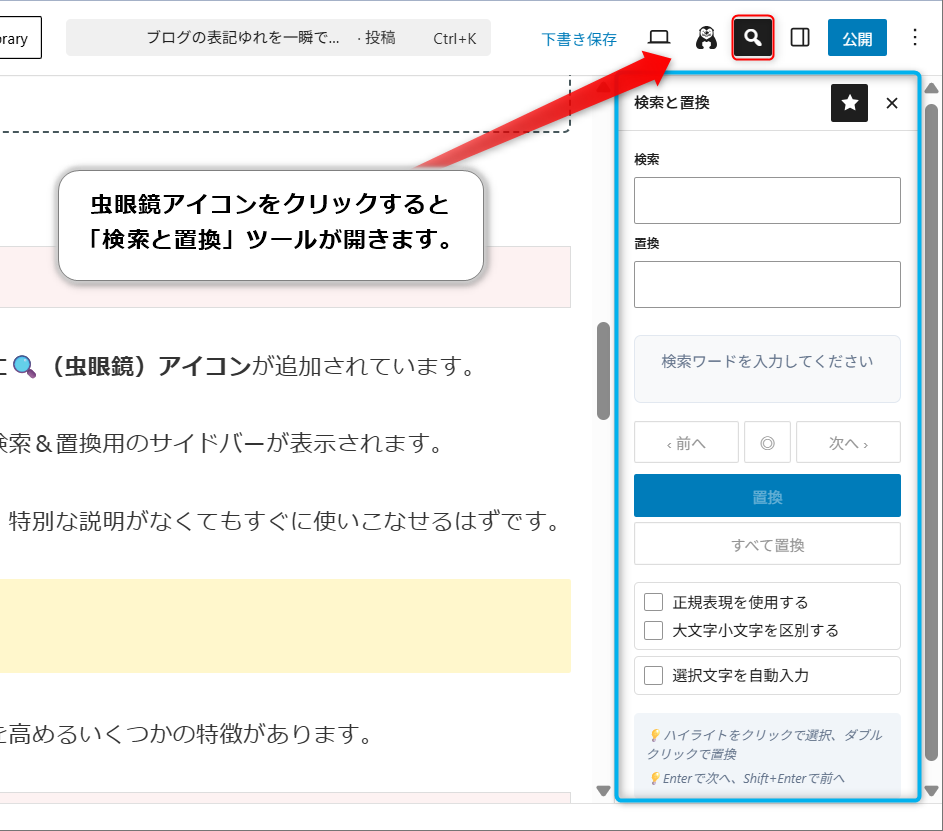
基本的な使い方はとても直感的で、特別な説明がなくてもすぐに使いこなせるはずです。
便利なポイント
このプラグインには、使いやすさを高めるいくつかの特徴があります。
ハイライトを直接クリックして移動・置換
検索にヒットした箇所はハイライト表示されます。
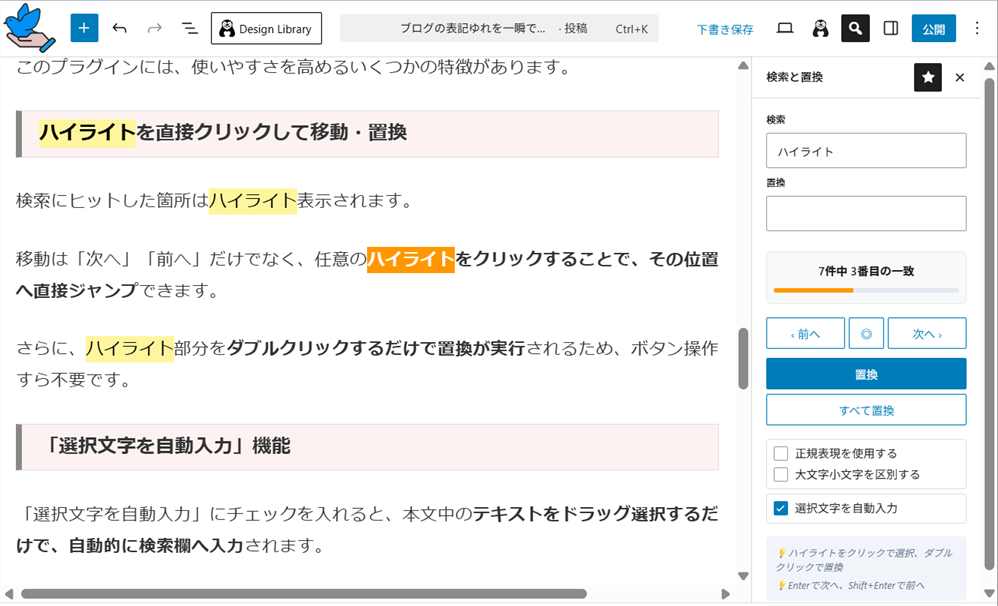
移動は「次へ」「前へ」だけでなく、任意のハイライトをクリックすることで、その位置へ直接ジャンプできます。
さらに、ハイライト部分をダブルクリックするだけで置換が実行されるため、ボタン操作すら不要です。
マウスドラッグで選択文字を自動入力
「選択文字を自動入力」にチェックを入れると、本文中のテキストをマウスドラッグするだけで、自動的に検索欄へ入力されます。
コピー&ペーストの手間が省けるため、細かい作業がかなり快適になります。
Undoが安心して使える
このプラグインの大きな特徴は、ハイライトの仕組みにあります。
一般的な検索ツールのようにHTMLへタグ(<mark>)を追加して色付けするのではなく、ブラウザのハイライト機能を利用しています。
そのため、本文のHTML構造(データベース)を直接変更することがなく、エディター標準の「元に戻す(Undo)」機能をそのまま安心して利用できます。
「間違えて変な言葉に置換してしまった!」という時でも、Ctrl + Z(Macなら Command + Z)ですぐに元の状態に戻せる。これが、他のツールにはない圧倒的な安心感と利点です。
これは従来の検索&置換ツールにはなかった大きなメリットといえます。
まとめ
ブロックエディターには標準の「検索&置換」機能がないため、記事の修正はどうしても手間がかかりがちです。
しかし、このプラグインを導入すれば、以下の作業が驚くほどスムーズになります。
- 気になるワードを一瞬で検索: 長い記事の中から修正したい箇所を即座に特定
- キーワードの一括修正: 表記ゆれや名称変更も、ボタン一つでまとめて更新
- スムーズな移動とピンポイント置換: ヒットした箇所へ次々とジャンプし、内容を確認しながら修正
- 安心の編集(Undo対応): 万が一のミスも「元に戻す(Ctrl+Z)」が効くため、恐れずに作業可能
記事のリライトや文章の整理をよく行う方に、特におすすめのプラグインです。


コメント